English
Hỗ trợ kỹ thuật
Cách cài đặt RSLogix/Studio 5000

Tóm tắt
Cách cài đặt RSLogix/Studio 5000
Môi trường
- Studio 5000
- RSLogix 5000
Trả lời
Có thể tải phần mềm từ trang web Rockwell Automation.
Để biết thêm chi tiết, tham khảo IP14 – How to get your software updates (U.S. Organizations)
Lưu ý: Khuyến nghị cài đặt phần mềm Rockwell theo thứ tự từ phiên bản thấp đến phiên bản cao.
Vui lòng kiểm tra thêm QA53616 – Installation Requirements for RSLogix 5000 or Studio 5000 Logix Designer Software trước khi cài đặt phần mềm.
Vui lòng thực hiện các bước bên dưới để cài đặt phần mềm:
Studio 5000 v16.05, v20.05, v24.02, v28.03, v30 trở lên
RSLogix 5000 từ v13 đến v20
- Nhấp đúp vào
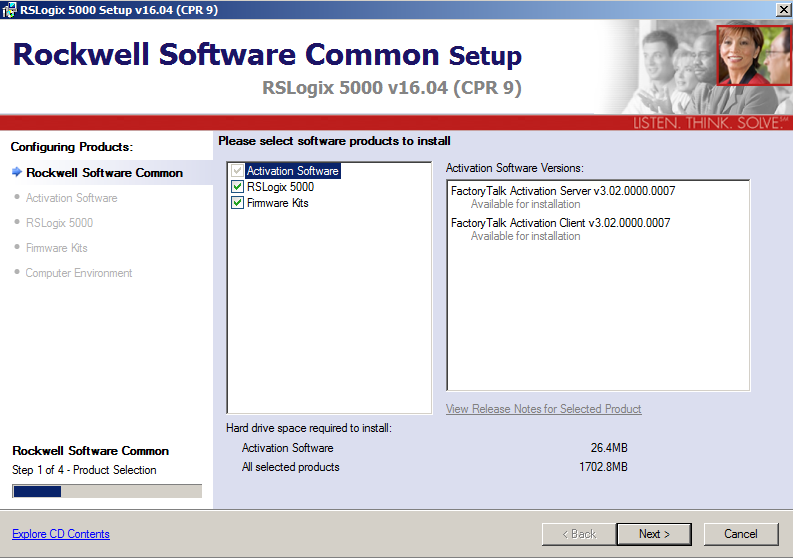
setup.exetrong thư mục cài đặt. - Cửa sổ cài đặt sẽ mở ra. Chọn các sản phẩm bạn muốn cài đặt, sau đó nhấp Next.
- Nhập tên, tên công ty và số serial, sau đó nhấp Next.
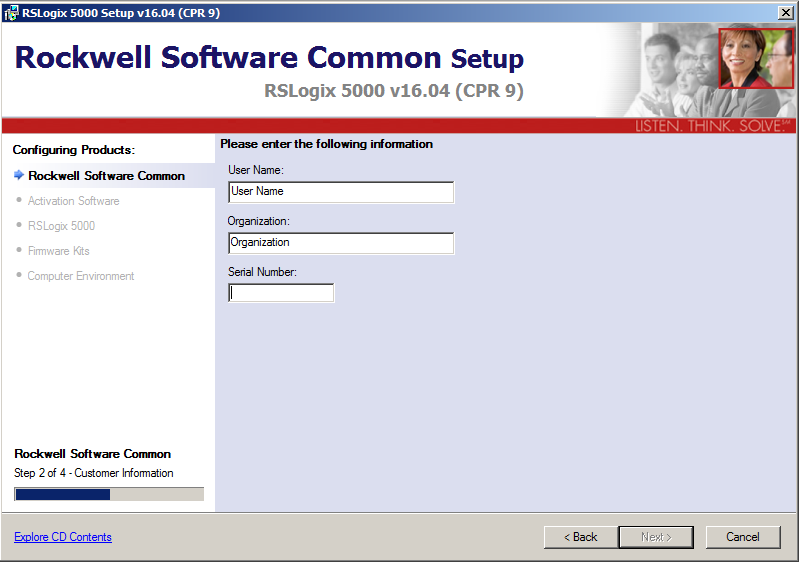
Lưu ý: Nếu bạn đang sử dụng license tạm thời hoặc gold master license, hãy đổi chữKthành số0.Lưu ý 2: Khi sử dụng toolkit license và nhận lỗi Invalid Serial Number, hãy sửa bốn chữ số đầu tiên của số serial theo phiên bản toolkit.- 1203 – Mid-Range Plus Design Suite Toolkit
- 2022 – Enterprise Design Suite Toolkit
- 1635 – Mid-Range Design Suite Toolkit
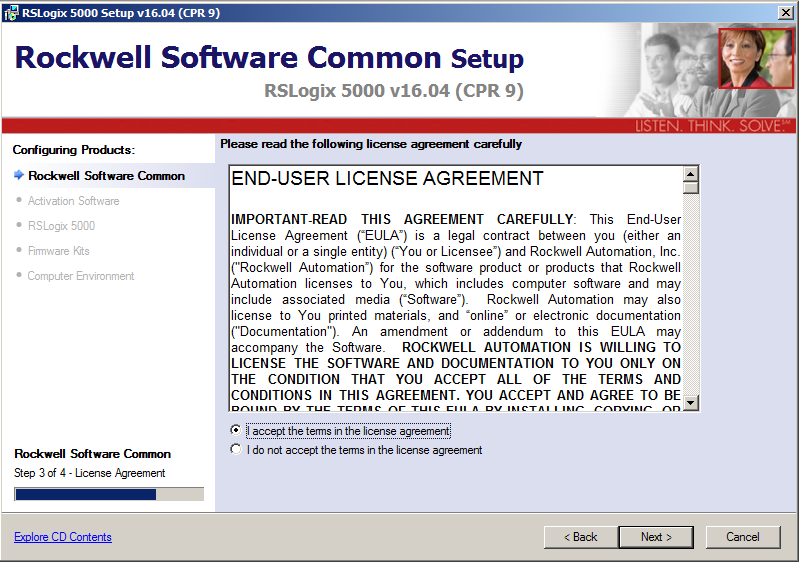
- Đọc kỹ và chấp nhận thỏa thuận license, sau đó nhấp Next.
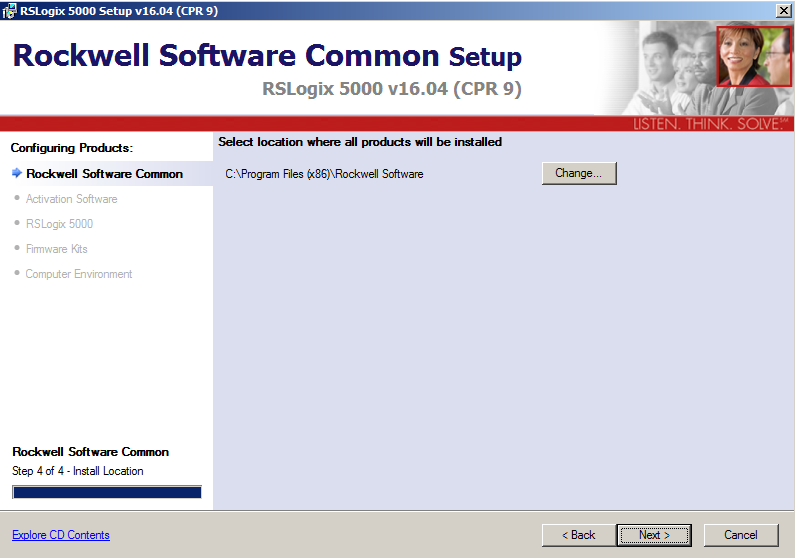
- Chọn vị trí bạn muốn cài đặt phần mềm, sau đó nhấp Next.
- Chọn phương thức activation, sau đó nhấp Next.
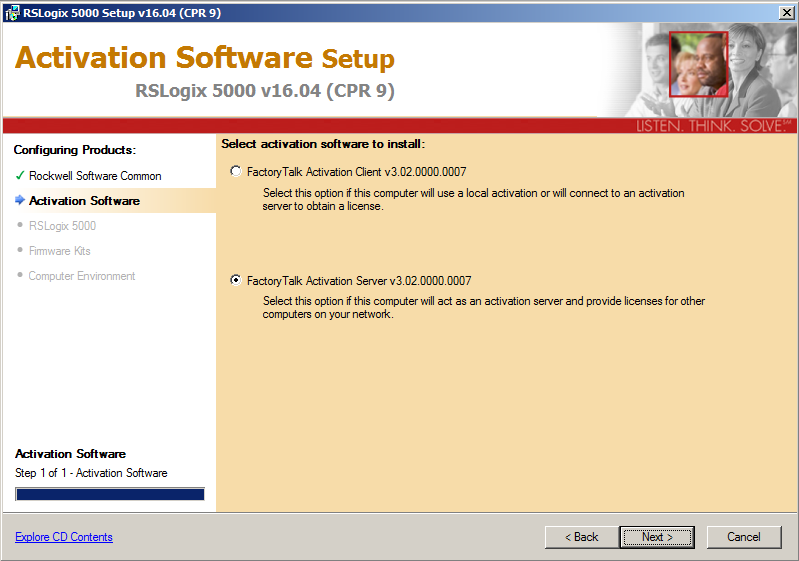
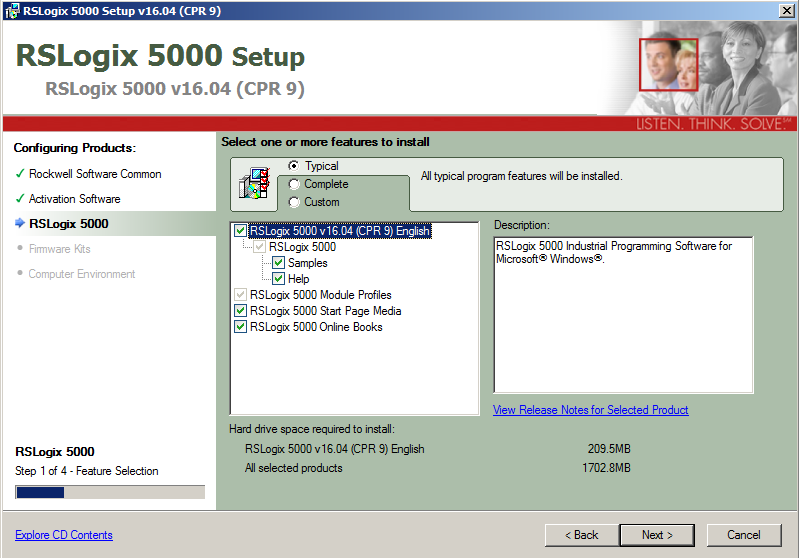
- Chọn các tính năng bạn muốn cài đặt, sau đó nhấp Next.
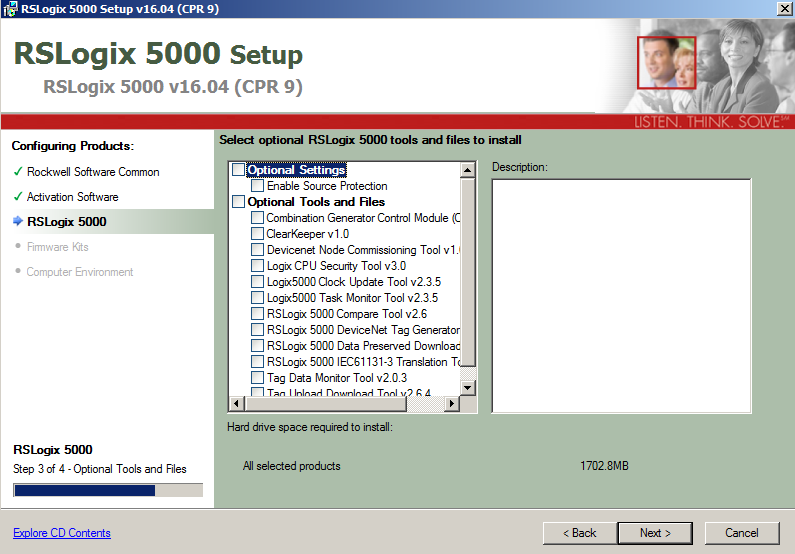
- Chọn Optional Tools and Files bạn muốn cài đặt, sau đó nhấp Next.
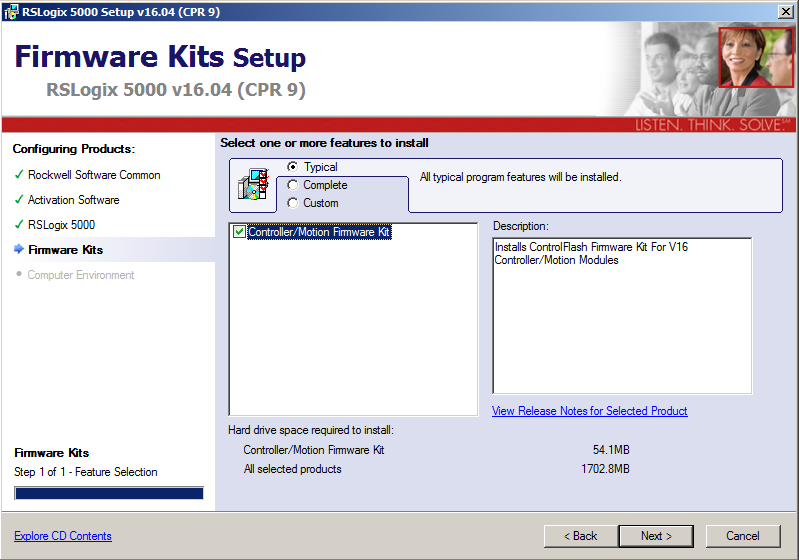
- Chọn tính năng bạn muốn cài đặt, sau đó nhấp Next.
- Kiểm tra danh sách các thành phần và nhấp Install.
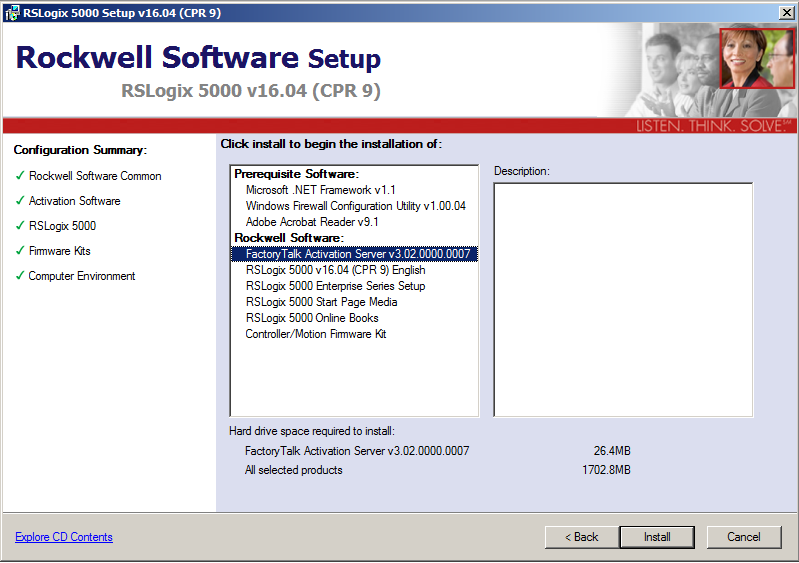
- Quá trình cài đặt sẽ được hiển thị.
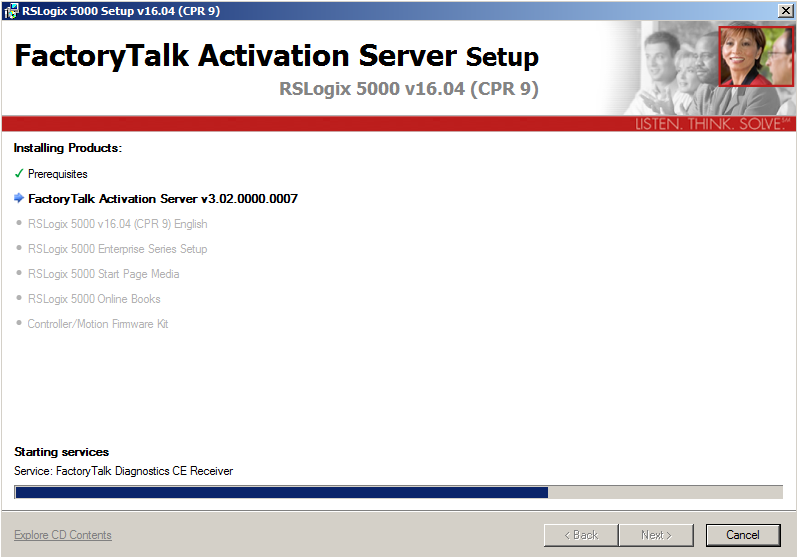
- Thông báo
installation completesẽ được hiển thị.
Studio 5000 từ v21 đến v29
- Nhấp đúp vào
setup.exetrong thư mục cài đặt. - Cửa sổ cài đặt sẽ mở ra. Nhập tên, tên công ty và số serial.
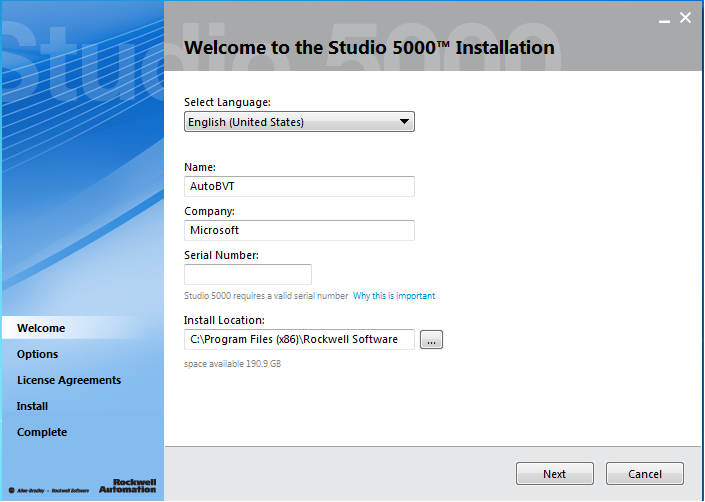
Lưu ý: Nếu bạn đang sử dụng license tạm thời hoặc gold master license, hãy đổi chữKthành số0.Lưu ý 2: Khi sử dụng toolkit license và nhận lỗi Invalid Serial Number, hãy sửa bốn chữ số đầu tiên của số serial theo phiên bản toolkit.- 1203 – Mid-Range Plus Design Suite Toolkit
- 2022 – Enterprise Design Suite Toolkit
- 1635 – Mid-Range Design Suite Toolkit
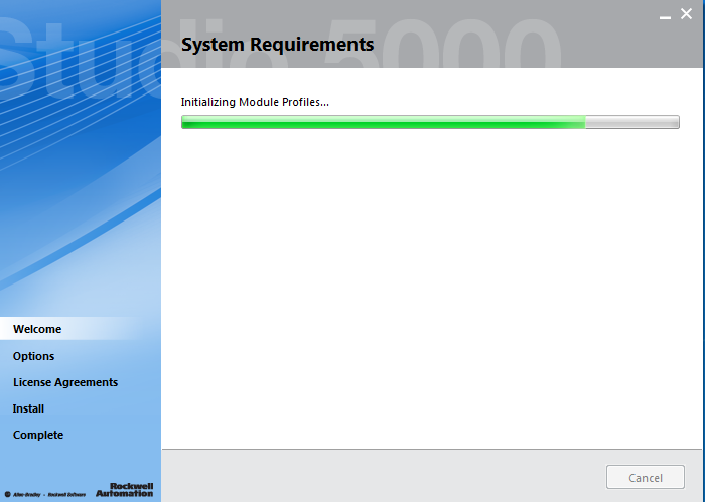
- Ở bước này, phần mềm sẽ cài đặt các module profile. Hệ thống có thể yêu cầu bạn khởi động lại máy tính (v27). Lưu ý: ở v27, sau khi khởi động lại, bạn sẽ không thể truy cập máy tính cho đến khi quá trình cài đặt hoàn tất.
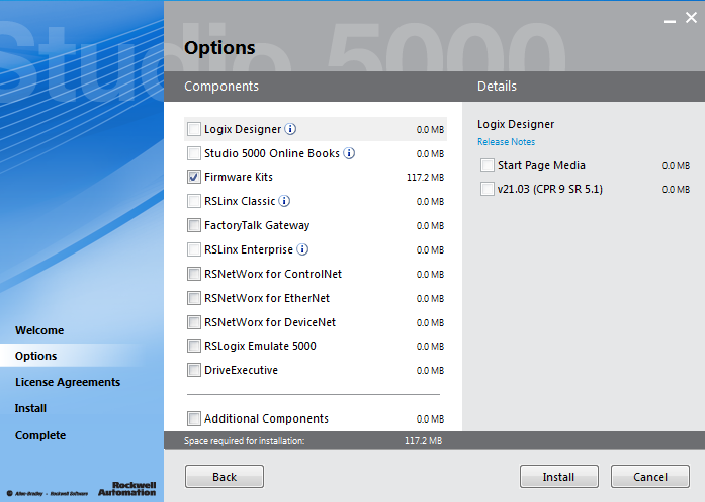
- Chọn các thành phần trong mục Components mà bạn muốn cài đặt.
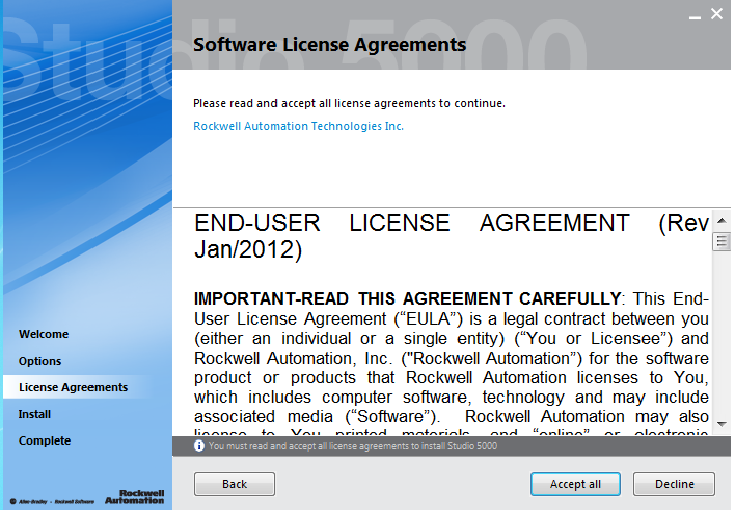
- Đọc kỹ và chấp nhận thỏa thuận license.
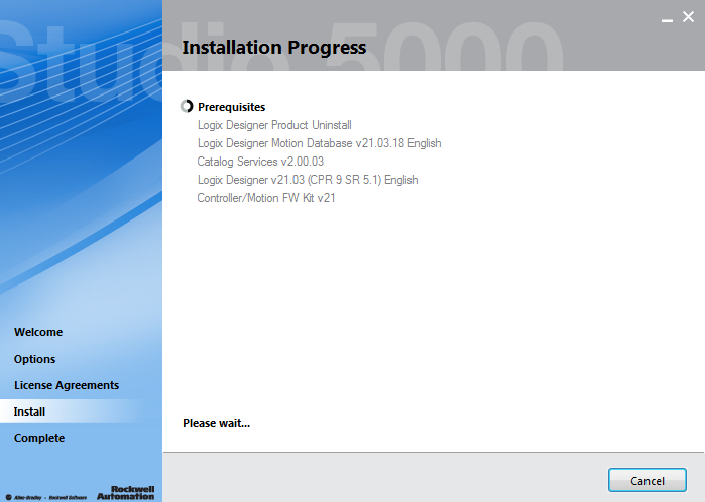
- Quá trình cài đặt sẽ được hiển thị.
- Thông báo
installation completesẽ được hiển thị.
Studio 5000 v16.05, v20.05, v24.02, v28.03, v30 trở lên
- Nhấp đúp vào
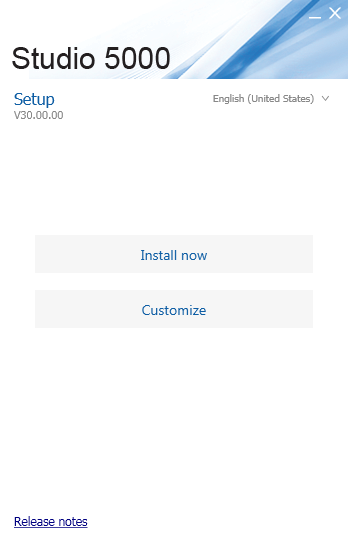
setup.exetrong thư mục cài đặt. - Chọn
Install nowhoặcCustomize.
- Đọc kỹ và chấp nhận thỏa thuận license.
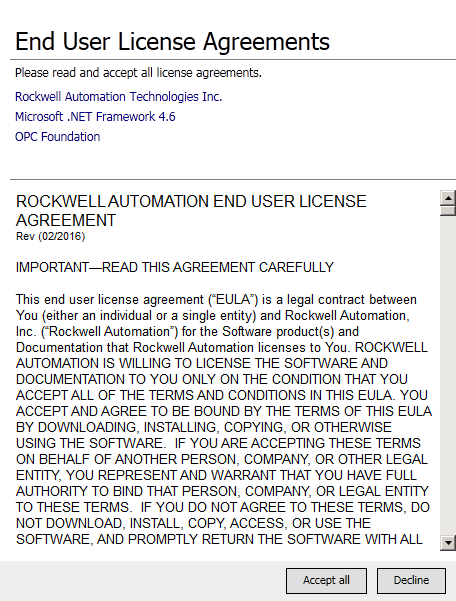
- Quá trình cài đặt sẽ được hiển thị.
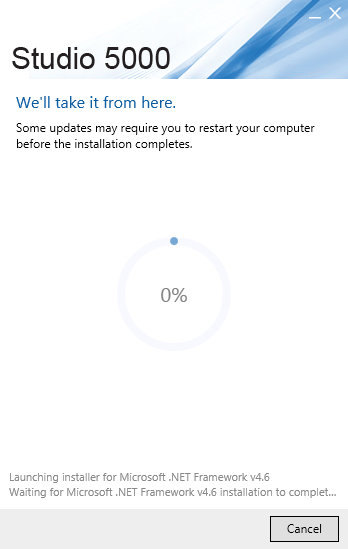
- Chọn bạn muốn kích hoạt phần mềm ngay bây giờ hay sau, sau đó nhấp Next.
Lưu ý: Nếu phần mềm đã được kích hoạt trước đó, không cần kích hoạt lại. Không cần kích hoạt từng phiên bản phần mềm đã được cài đặt.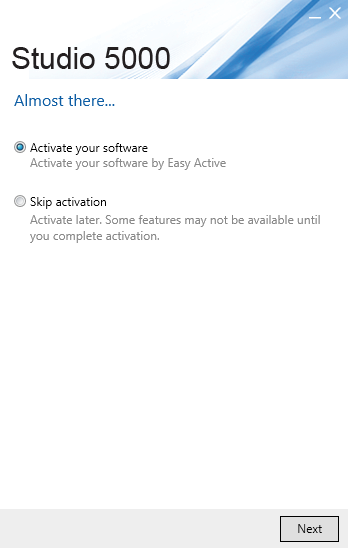
- Thông báo cài đặt hoàn tất sẽ được hiển thị, sau đó nhấp Close.